دليل خطوة بخطوة
تنزيل برنامج ليوان على ويندوز
برنامج ليوان على الكمبيوتر هو الذي يربط رقم واتساب نشاطك بليوان: يرسل ردود فريقك، ويستقبل رسائل زبائنك. التثبيت يأخذ دقائق، ولا يحتاج صلاحيات مدير.
- نحو 5 دقائق
- ويندوز 10 أو 11، نسخة 64-bit
- هاتف عليه واتساب رقم العمل
قبل أن تبدأ
- كمبيوتر ويندوز في المحل أو المكتب، يبقى شغّالاً في أوقات العمل.
- هاتف رقم العمل وعليه واتساب، مشحوناً ومتصلاً بالإنترنت.
- حساب ليوان. ليس عندك حساب؟ أنشئه مجاناً من لوحة التحكم، أو اطلب من مالك النشاط أن يدعوك.
ليوان يعمل على رقم نشاطك، وفريقك سيرى محادثاته. إن كنت تجرّب ليوان لأول مرة، فابدأ برقم عمل تجريبي، ولا تربط رقمك الشخصي أبداً.
نزّل البرنامج من هذه الصفحة
- الزر يعطيك دائماً أحدث نسخة. نزّلها من موقعنا هنا فقط، ولا تشغّل نسخة وصلتك من مكان آخر.
- اسم الملف يبدأ بـ wasla-setup، وهو الاسم التقني لبرنامج ليوان نفسه.
تستخدم ماك؟ لا يوجد برنامج ليوان للماك، ولا تحتاجه: اتبع دليل إضافة كروم ومستخدمي الماك.
افتح الملف، وإن ظهر تنبيه ويندوز الأزرق
حين تفتح الملف قد تظهر نافذة زرقاء عنوانها حمى Windows جهاز الكمبيوتر الخاص بك. هذا متوقَّع. تجاوزها هكذا:
- اضغط الرابط الصغير مزيد من المعلومات تحت النص.
- يظهر زر جديد في الأسفل: اضغط تشغيل على أي حال.
في ويندوز بالإنجليزية تجد الزرّين باسم More info ثم Run anyway.
لأن البرنامج جديد، وما زال غير موقّع بشهادة رقمية حتى الآن. الشهادة تعرّف ويندوز باسم الناشر، فيعامل ويندوز كل برنامج جديد بلا شهادة بهذه الطريقة، وقد يكتب أن الناشر «غير معروف». ظهور التنبيه لا يعني أن في الملف ضرراً، وقد يتكرر مع كل إصدار جديد.
بعض برامج مكافحة الفيروسات تتحفّظ أيضاً على البرامج غير الموقّعة. إن أوقف برنامج الحماية الملف، راسلنا قبل أن تغيّر أي إعداد فيه.
بعدها يتثبّت البرنامج خلال لحظات لحسابك أنت على هذا الكمبيوتر، ويظهر باسم «ليوان» في قائمة ابدأ وعلى سطح المكتب.
سجّل الدخول بحساب ليوان
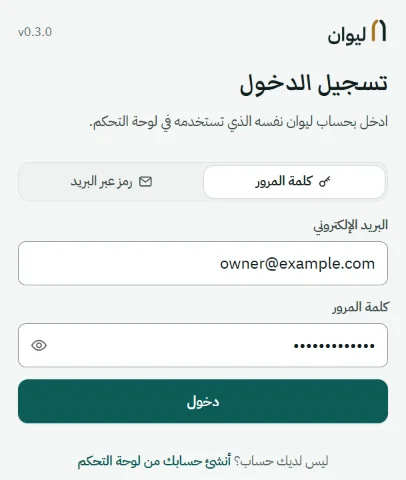
افتح «ليوان» وادخل بالحساب نفسه الذي تستخدمه في لوحة التحكم، بإحدى طريقتين:
- البريد الإلكتروني وكلمة المرور؛
- أو تبويب رمز عبر البريد: يصلك رمز من 6 أرقام على بريدك، فتكتبه.
البرنامج لا ينشئ حسابات. إن لم يكن عندك حساب، فأنشئه من لوحة التحكم أولاً. وإن كنت عضواً في أكثر من نشاط، اختر النشاط الذي يتبع له رقم واتساب هذا.
اربط واتساب برمز QR
يعرض البرنامج رمز QR وبجانبه الخطوات، تماماً كما تربط واتساب ويب. خذ هاتف رقم العمل (أو رقم العمل التجريبي)، لا هاتفك الشخصي:
- افتح واتساب.
- على أندرويد اضغط النقاط الثلاث ⋮، وعلى آيفون افتح الإعدادات.
- اختر الأجهزة المرتبطة ثم ربط جهاز.
- وجّه الكاميرا إلى الرمز على شاشة الكمبيوتر.
انتظر قليلاً: يتحقق البرنامج من الرقم، ثم تفتح نافذة العمل على «لوحة العمل»، وفي أعلاها جهازك المرسل.
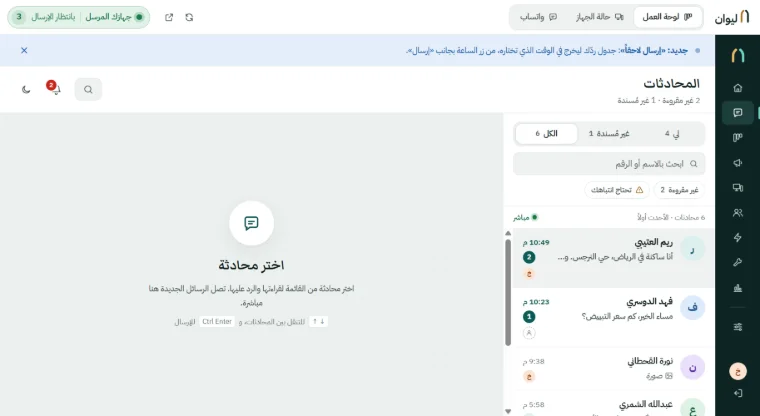
- أول مرة تفتح فيها «لوحة العمل» داخل البرنامج، سجّل الدخول فيها أيضاً، مرة واحدة فقط: للوحة جلستها الخاصة.
- إن لم يكن الرقم مضافاً لنشاطك بعد، يعرض البرنامج على المالك أو المشرف أضف هذا الرقم لنشاطك. أما الموظف فيطلب ذلك من مديره.
- اربط مرة واحدة، ولا تفكّ الربط وتعيده كثيراً: كثرة إعادة الربط لا تفيد رقمك (نظافة الرقم).
ما معنى «الجهاز المرسل»؟
محادثات نشاطك محفوظة في ليوان، وفريقك يكتب الردود من أي مكان: من المتصفح أو الموبايل أو من هذا البرنامج. لكن واتساب لا يرسل إلا من جهاز مربوط برقمك. هذا الجهاز هو «الجهاز المرسل»: يأخذ ردود الفريق من ليوان بالترتيب ويرسلها من رقمك، ويرفع إلى ليوان كل رسالة جديدة تصلك.
مثال: تكتب سارة ردّاً من بيتها على الموبايل. يصل الرد إلى ليوان، فيرسله الكمبيوتر الذي في المحل من رقم المحل، ويصل الزبونَ كأي رسالة عادية.
- جهازك المرسل
- هذا الكمبيوتر هو الذي يرسل الآن.
- احتياطي
- كمبيوتر آخر مربوط بالرقم نفسه يرسل الآن، وهذا ينتظر. إن توقف ذاك، يتسلّم هذا الإرسال تلقائياً.
- بانتظار الإرسال
- عدد الرسائل التي تنتظر دورها. لا شيء يضيع بصمت.
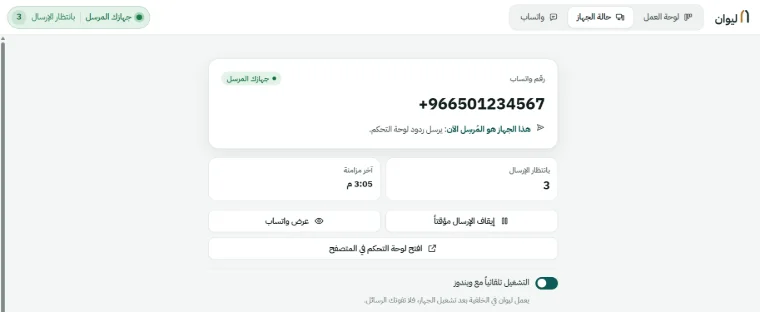
يرسل جهاز واحد فقط في كل لحظة لكل رقم، فلا تصل الرسالة الواحدة مرتين.
لماذا يبقى الكمبيوتر شغّالاً؟
لأن الجهاز المرسل هو طريق رسائلك إلى واتساب. إن انطفأ الكمبيوتر أو نام أو انقطع عنه الإنترنت:
- ردود فريقك لا تضيع: تنتظر في بانتظار الإرسال ظاهرةً للجميع، وتُرسل حين يعود.
- الحملات تتوقف عن الإرسال، وتكمل بعد عودته بالإيقاع الآمن نفسه.
- رسائل زبائنك تصل إلى هاتفك كالعادة، وتظهر في ليوان حين يعود الجهاز.
نصائح ليبقى كل شيء يعمل
- من إعدادات الطاقة في ويندوز اجعل السكون على «أبداً» حين يكون الكمبيوتر موصولاً بالكهرباء. إطفاء الشاشة وحده لا يضر.
- إغلاق النافذة لا يوقف البرنامج: يبقى يعمل بجانب الساعة أسفل الشاشة.
- البرنامج يعمل وحده مع تشغيل ويندوز (خيار التشغيل تلقائياً مع ويندوز)، فيكفي أن تشغّل الكمبيوتر صباحاً.
- إنترنت ثابت، وبلا VPN.
- هاتف الرقم مشحون ومتصل بالإنترنت.
- التحديثات تنزل وحدها، والبرنامج لا يعيد التشغيل أثناء إرسال رسالة: يظهر تحديث جاهز، وأنت تختار الوقت.
تريد اطمئناناً أكثر؟ ثبّت ليوان على كمبيوتر ثانٍ واربطه بالرقم نفسه، فيبقى «احتياطياً» ويتسلّم الإرسال إن توقف الأول.
حلول سريعة
إن ظهر شريط تنبيه في أعلى البرنامج، فهو يقول لك ماذا تفعل:
- انفصل واتساب عن هذا الجهاز
- اضغط إعادة الربط وامسح الرمز من جديد بهاتف رقم العمل.
- دون إنترنت
- تحقّق من الشبكة. يكمل البرنامج وحده حين يعود الاتصال.
- هذا الرقم غير مضاف لنشاطك
- المالك أو المشرف يضيفه من البرنامج نفسه، أو اربط رقم العمل الصحيح.
- غير ذلك
- راسلنا، وأرسل صورة للشاشة.
الدعم
ما زلت تحتاج مساعدة؟
راسلنا على واتساب أو بالبريد. أرسل لنا صورة للشاشة، ووقت حدوث المشكلة، وماذا كنت تفعل، ونمشي معك خطوة بخطوة.
لن نطلب منك أبداً كلمة مرورك ولا رموز الدخول. لا تعطها لأحد.