دليل خطوة بخطوة
إضافة كروم (ومستخدمي الماك)
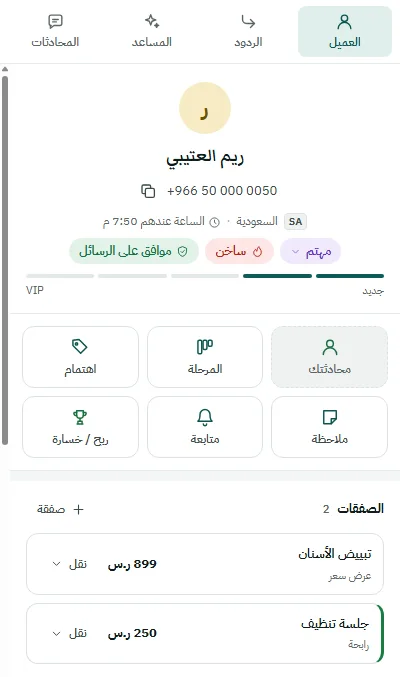
إضافة ليوان تضع بطاقة الزبون وصفقاته وردودك الجاهزة بجانب المحادثة في واتساب ويب. وعلى الماك، حيث لا يوجد برنامج ليوان، تصبح الإضافة هي التي ترسل من رقمك.
- متصفح Chrome على ويندوز أو ماك
- لوحة الإضافة من باقة «الأساسية» وفي التجربة المجانية
- قريباً على متجر كروم
ماذا تفعل الإضافة؟
تعمل من واتساب ويب؟ الإضافة تفتح لوحة ليوان في جانب المتصفح، فترى كل ما تعرفه عن الزبون من دون أن تترك المحادثة:
- بطاقة الزبون بجانب المحادثة المفتوحة: مرحلته واهتماماته وتصنيفات واتساب والمسؤول عنه.
- الصفقات والمتابعات: انقل الصفقة إلى مرحلتها، وأضف تذكيراً بضغطة.
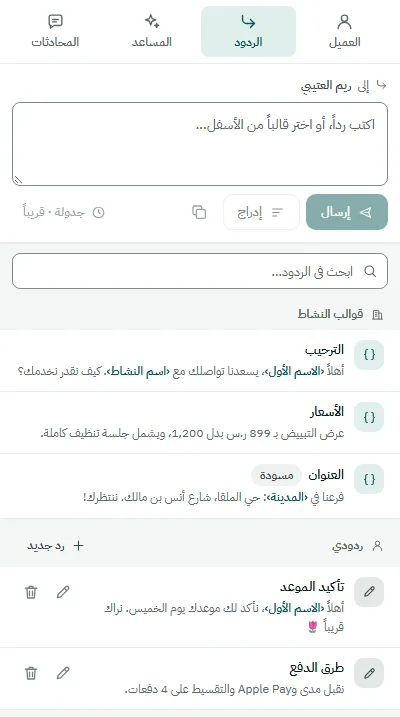
- ردود سريعة من قوالب نشاطك، باسم الزبون تلقائياً. زر إدراج يضع الرد في خانة الكتابة، ولا يرسل أبداً بنفسه.
- المساعد الذكي يقترح الرد ويلخّص المحادثة، إن فعّل نشاطك الذكاء الاصطناعي بمفتاحه.
- وضع الخصوصية: يغبّش الأسماء والرسائل في واتساب ويب حين يكون حولك أحد، ويظهرها حين تمرّر الماوس فوقها.
ثبّت الإضافة
نجهّز الإضافة الآن للنشر على متجر Chrome. حين تصبح متاحة، نضع زر التثبيت هنا مباشرة. ولأي سؤال قبل ذلك، راسلنا على واتساب الدعم.
حين تنزل، يكون التثبيت ضغطتين: زر الإضافة في صفحة المتجر، ثم الموافقة على رسالة Chrome. وننصح بتثبيت أيقونة ليوان في شريط المتصفح من أيقونة قطعة البازل .
ثبّت الإضافة من متجر Chrome فقط، لا من ملف وصلك من أي مكان آخر.
افتح واتساب ويب وسجّل الدخول
- افتح web.whatsapp.com في Chrome. إن لم يكن رقم العمل مربوطاً، اربطه برمز QR كالمعتاد: من هاتف رقم العمل ← الأجهزة المرتبطة ← ربط جهاز.
- اضغط أيقونة ليوان في شريط Chrome، فتفتح اللوحة الجانبية بجانب واتساب.
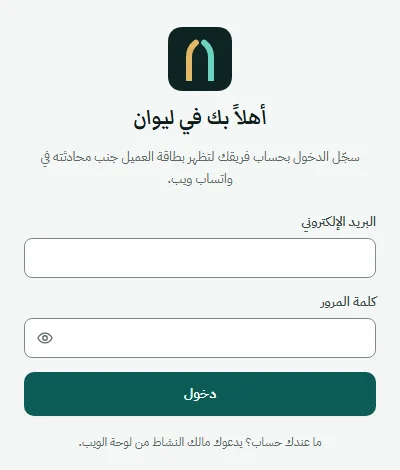
- سجّل الدخول بحساب ليوان نفسه: البريد الإلكتروني وكلمة المرور.
- افتح واتساب ويب في تبويب واحد فقط.
- ليس عندك حساب؟ يدعوك مالك النشاط من لوحة التحكم.
- اربط رقم العمل، أو رقم عمل تجريبي، ولا تربط رقمك الشخصي أبداً.
على الماك: كيف يعمل ليوان؟
لا يوجد برنامج ليوان للماك، ولا تحتاجه. فريقك يعمل هكذا:
لوحة التحكم، لكل الفريق
كل الفريق يعمل من app.liwanapp.com في أي متصفح: على الماك أو الآيفون أو أي جهاز. المحادثات والعملاء والصفقات والحملات كلها هنا.
الإضافة، هي الجهاز المرسل
على ماك واحد يبقى شغّالاً في المحل أو المكتب: Chrome مفتوح، وفيه واتساب ويب والإضافة. هذا الماك يرسل ردود الفريق من رقمك، ويرفع إلى ليوان كل رسالة جديدة.
يعني ذلك: الفريق يكتب من أي مكان، والماك الذي في المحل هو الذي يوصل الرسائل. ما معنى «الجهاز المرسل»؟
اجعل المتصفح هو الجهاز المرسل
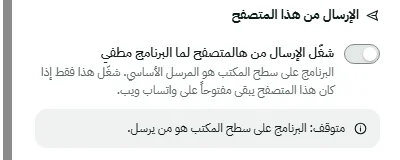
- في لوحة الإضافة اضغط أيقونة الإعدادات.
- تحت الإرسال من هذا المتصفح فعّل المفتاح شغّل الإرسال من هالمتصفح لما البرنامج مطفي.
- تتغير الحالة إلى يرسل الآن من هذا المتصفح.
ليبقى الإرسال شغّالاً
- Chrome مفتوح، وواتساب ويب في تبويب واحد فقط.
- الماك مستيقظ: من إعدادات الطاقة امنع السكون التلقائي وهو موصول بالشاحن. إطفاء الشاشة وحده لا يضر.
- إنترنت ثابت، وبلا VPN.
- إن أغلقت Chrome أو نام الماك، لا يضيع شيء: تنتظر الرسائل في بانتظار الإرسال حتى يعود.
إن كان برنامج ليوان يعمل على كمبيوتر ويندوز مربوط بالرقم نفسه، فالبرنامج هو الذي يرسل، ويبقى المتصفح احتياطياً يتسلّم الإرسال إن توقف البرنامج. جهاز واحد فقط يرسل في كل لحظة، فلا تصل رسالة مرتين.
الدعم
ما زلت تحتاج مساعدة؟
راسلنا على واتساب أو بالبريد. أرسل لنا صورة للشاشة، ووقت حدوث المشكلة، وماذا كنت تفعل، ونمشي معك خطوة بخطوة.
لن نطلب منك أبداً كلمة مرورك ولا رموز الدخول. لا تعطها لأحد.